Showing posts with label Tips-Trik Maksimalkan Windows. Show all posts

Sunday, April 18, 2010

Ganti Ikon Drive di Windows 7

8 comments
Assalamualaikum, sobat Blogger... Posting lagi neeh.. masih mengenai Tips-Trik Windows 7,, ini dia Tips nya :

Dengan sedikit modifikasi di Registry, kamu bisa mengganti ikon drive. Hasilnya nanti mirip dengan ikon yang biasa kamu lihat di CD atau DVD yang mengandalkan file autorun.inf

Sebelum memulai trik ini, siapkan dulu file ikon yang ingin kamu jadikan ikon. File yang bisa digunakan dapat berupa file .ico atau .dll yang mengandung satu atau lebih ikon. Jika file yang diperlukan tersedia, lanjutkan ke langkah berikut :

1. Masuk ke Registry Editor dengan mengklik "Start", kemudian ketik regedit.

2. Pada Jendela Registry Editor, masuklah ke key HKEY_LOCAL_MACHINE\SOFTWARE\Microsoft\Windows\CurrentVersion\Explorer.

3. Klik kanan mouse pada bagian kanan jendela dan pilih "New > Key".

4. Beri nama DriveIcons untuk key yang baru kamu buat itu.

5. Buat lagi sebuah key baru dengan nama sesuai dengan ikon drive yang ingin kamu ubah. Jika ikon drive yang ingin kamu ubah adalah drive K, gunakan K sebagai nama key yang baru.

6. Sekali lagi, buat key baru dengan nama DefaultIcon .

7. Sekarang, isi Value Data default dari key DefaultIcon dengan lokasi (path) icon. Jika ikon tersebut berada dalam sebuah file DLL, gunakan format C:\full_path\icon_file.dll,x dalam mengetikkan path.

8. Jika sudah, restart komputer untuk melihat perubahan yang terjadi pada ikon drive kamu.


Read More..

Sunday, April 11, 2010

Windows 7 Tips & Trick : Application Based Volume Mixer

21 comments

Volume Mixer in Windows 7, not just show device volume but also lists all applications that are currently running and producing the audio. You can control the audio of any of the application from there on.So when you are having more than one application that is producing sound you can control
from here and stop it as well.


@ the time when i snipped the screen, there were few applications running
on my system, Yahoo Messenger, Google Talk, few media players Windows
Media Player, VLC Media player, QuickTime and one video clip was also
being played in Windows Live photo gallery (yes it can play Video as well
apart from Images)

Read More..

Friday, April 9, 2010

Windows 7 Tips & Trick : Access Jump Lists with the Left Mouse Button

140 comments
Jump Lists are a new feature in Windows 7 that shows recently used files for a particular application or related tasks to an application. Jumplists can be accessed by right clicking an application icon in Windows 7 taskbar.

Although it can be accessed by left clicking an application icon and while holding the mouse click dragging the icon upwards. i.e. Right click and drag the application icon upwards to access jumplists in Windows 7 using Left Mouse button.


The more you drag icon upwards the lesser transparency of Jumplist becomes. In above screenshot, case 1 shows when Jumplist invoked through right click and application icon is not dragged much upwards while case 2 shows solid Jumplist when application icon is dragged upwards completely.


Read More..

Thursday, April 8, 2010

Menguak Tema Rahasia Windows 7

13 comments
Ada tema ( theme ) rahasia di Windows 7. Seperti apa tema yang disembunyikan Windows 7 ?? Bagaimana cara memunculkannya ?? Mari simak Postingan Mamad berikut:

Saat pertama kali menjalankan Instalasi Windows 7, kita ditanya negara tempat kita tinggal dan bahasa yang kita gunakan, bukan ?? Pengguna dari beberapa negara akan dapat tema khusus sesuai dengan negaranya.

Misalnya negara yang dimasukkan adalah Australia. Nantinya kita bisa memilih tema bernuansa Australia untuk Windows--Suara khas, wallpaper, dan nuansa pendukung lain.

Setelah diselidiki, semua tema unik itu ternyata disalin pada saat Instalasi. Hanya saja tema-tema tersebut tidak semua ditampilkan. Asal tahu saja, DVD Windows 7 edisi bahasa Inggris yang beredar di Indonesia mengandung tema Australia, Kanada, Afrika Selatan, Inggris Raya, dan Amerika Serikat.

Tak ada Indonesia sih. Tapi, kalo mau tahu bagaimana tema-tema negara yang ada, caranya begini :
1. Buka Windows Explorer. Klik menu "Organize > Folder and Search Options".


2. Di jendela Folder Options, klik tab "View". Di tab "View", pilih "Show Hidden files, folders and drives".


3. Hilangkan tanda centang di depan "Hide Protect Operating System Files (Recommended)". Saat menghilangkan tanda cek ini, kamu akan mendapatkan jendela peringatan. Jawab "Yes". Klik "OK" untuk menutup jendela Folder Options.


4. Di Jendela Windows Explorer, masuklah ke C:\Windows\Globalization\MCT . Di situ ada Folder MCT-AU, MCT-CA, MCT-GB, MCT-US dan MCT-ZA. Setiap folder berisi satu file tema.


5. Buka Folder MCT-AU lalu masuklah ke sub folder theme. Di dalamnya ada file AU berekstensi ".theme". File ini mengandung instalasi tema Australia. Klik ganda file itu untuk menginstalnya. Kita akan langsung merasakan perubahannya sasaat setelah Instalasi. Nuansa Windows akan langsung berubah ala Australia dan Control Panel Personalisai bakal muncul.


6. Ulangi langkah 5 untuk setiap Folder -- atau folder yang temanya mau dipakai saja. Sekedar Informasi saja,
- Folder MCT-CA menyimpan tema Canada.
- Folder MCT-GB menyimpan tema Inggris.
- Folder MCT-US menyimpan tema Amerika
- Folder MCT-ZA menyimpan tema Afrika Selatan.

7. Klik lagi menu "Organize > Folder and Search Options".

8. Di Jendela Folder Options, klik tab "View". Di tab View, pilih "Don't show hidden files, folders and drives". Berikan tanda centang di depan opsi "Hide Protected Operating System Files (Recommended)".

9. Tutup Windows Explorer.

10. Sekarang klik kanan desktop dan pilih Personalize. Sekarang, tema-tema rahasia telah muncul dan kamu tinggal memilih tema mana yang disukai. Sekali klik tema, nuansa Windows akan langsung berubah, baik itu warna, wallpaper, suara, dan lainnya.


Tapi, jika sobat mau mendapatkan tema lainnya, download gratis di :

http://windows.microsoft.com/en-us/windows/downloads/personalize

Sekian, sobat... Wassalam..


Read More..

Thursday, March 18, 2010

Mount Partisi NTFS Secara Permanen

3 comments
Assalamualaikum, sobat Blogger... ketemu lagi neeh... kali ini Judul Postingan Mamad adalah Bagaimana Cara Mount Partisi NTFS Secara Permanen ,, tentunya di Linux. Postingan kali ini Mamad mengambil contoh untuk Mount Partisi NTFS Secara Permanen di Linux Ubuntu.

Sebagian Pengguna yang baru saja beralih ke Ubuntu Linux mungkin masih tetap menginstalasi Windows secara Dual Boot, alias menjalankan Linux dan Windows berbarengan ( Mamad pake dua-duanya ). Untuk dapat mengakses partisi NTFS dari sistem Ubuntu Linux, kamu perlu menggunakan aplikasi ntfs-3g yang biasanya sudah terinstal pada Ubuntu.

Berikut petunjuk penggunaannya :

1. Jalankan aplikasi "Terminal". Dari menu panel, pilih "Application > Accessories > Terminal".

2. Setelah Terminal terbuka, ketik perintah $ sudo fdisk -l untuk melihat daftar partisi yang terdapat dalam sistem Ubuntu kamu.


3. Lihat hasil Outputnya. Lihat pada partisi ke berapa partisi yang bertipe NTFS, misal terdapat pada /dev/sda1. Untuk memount partisi NTFS tersebut secara tidak permanen atau dengan kata lain setelah restart Unmount, kamu bisa membuat direktori untuk meletakkan hasil mount dengan mengetikkan perintah :

$ sudo mkdir -p /media/windows

4. Mount partisi NTFS ke direktori dengan perintah :

$ sudo ntfs-3g /dev/sda1 /media/windows

5. Sekarang partisi NTFS sudah dapat dibaca dan ditulis. Coba buka Nautilus dari menu "Places > Computer", lalu arahkan ke folder /media/windows.

6. Supaya Mount di partisi NTFS menjadi permanen, edit file /etc/fstab dengan perintah : $ gksudo gedit /etc/fstab. Kemudian tambahkan parameter berikut pada akhir barisnya :

/dev/sda1 /media/windows ntfs-3g
defaults,locale=id_ID.UTF-8 0 0


Sekian, sobat... Semoga bermanfaat...
Wassalam...


Read More..

Tuesday, March 16, 2010

Mengubah Sistem Operasi Standar di GRUB Loader

4 comments
Assalamualaikum, sobat Blogger, udah lama neeh, Mamad gak posting... maklumlah.. sibukk...

Postingan kali ini Mamad pengen sharing bagaimana cara 'Mengubah Sistem Operasi Standar di GRUB Loader (khusus yang pake Dual Booting atau lebih)'. Kalo kita memasang 2 Sistem Operasi di PC kita, ambil contoh Ubuntu & XP (Mamad pake yang ini), maka saat Booting akan tampil pilihan seperti ini :


Nah, rata-rata di GRUB Loader Linux berada di pilihan paling atas.. sedangkan Windows di pilihan paling bawah.. Jika kita ingin masuk ke Windows, tentu kita harus cepat-cepat memilih yang paling bawah, karena waktu GRUB Loader akan masuk ke OS yang kita Highlight selama 10 detik.. Nah, ini mungkin agak merepotkan kita setiap kita ingin masuk ke Windows.

Oke.. ini dia tips nya kalo kita ingin merubah Windows di pilihan paling atas :
Simak penjelasan berikut >>

Boot manager LILO akan menetapkan Linux sebagai sistem operasi standar. Ia akan menjalankan sistem operasi itu secara otomatis setelah jeda waktu tertentu. Kita bisa bikin agar bukan Linux yang jadi sistem operasi standar. Caranya :

1. Jalankan KDE Control Center.
2. Pada tab [Index], klik menu [System] > [Boot Manager (LILO)].
3. Pada tampilan menu "Boot Manager (LILO)", klik tombol [Administrator Mode] di bagian kiri bawah.
4. Isikan root password kamu dan klik tombol [OK].
5. Klik tab [Operating Systems].
6. Pilih salah satu sistem operasi pada daftar di sebelah kiri dengan cara mengkliknya.
7. Klik tombol [Set Default].
8. Klik tombol [Apply].
9. Tutup KDE Control Center.
10. Restart.

Maka hasilnya akan terlihat...
Siip, kan ??
Jangan lupa komen nya, sob...

Read More..

Saturday, March 6, 2010

Membuat Setting Proxy Permanen

8 comments
Biasanya ISP memiliki paling tidak satu server proxy yang bisa digunakan oleh penggunanya. Informasi alamat proxy, IP, dan port-nya bisa kamu tanyakan pada ISP kamu atau administrator Jaringan.

Setelah mendapatkan informasi yang dibutuhkan , kamu bisa menggunakan proxy tersebut secara permanen pada seluruh akun di komputer kamu.

Caranya begini :

1. Klik "Start > Run..." lalu ketik "regedit" untuk menjalankan Registry Editor.

2. Masuklah ke subkey HKEY_LOCAL_MACHINE\SOFTWARE\Policies\Microsoft\Windows\CurrentVersion\Internet Settings.

3. Klik "Edit > New > DWORD Value", lalu beri nama DWORD Value tsb dengan nama "ProxySettingsPerUser".

4. Klik ganda DWORD Value "ProxySettingsPerUser" dan isikan Value Data nya dengan nilai 0.

5. Tekan OK.

6. Setelah itu, pada subkey yang sama buat DWORD Value dengan nama ProxyEnable melalui menu "Edit > New > DWORD Value".


7. Isikan Value Data dari DWORD Value yang baru kamu buat dengan 1.

8. Tekan OK.

9. Masih pada subkey yang sama, buat String Value ProxyServer dari menu "Edit > New > String Value".

10. Isikan Value Data dengan alamat proxy diikuti dengan port. Misalkan proxy yang kamu gunakan beralamat di proxy.isp.net.id pada port 8080, maka Value Data ProxyServer kamu bisa memasukkan nilai proxy.isp.net.id:8080. Jika tahu alamat IP-nya, kamu bisa mengisi Value Data ProxyServer dengan IP proxy. Contohnya: 10.15.38.9:2121.

11. Tekan OK, tutup Registry Editor dan Restart Windows.
Read More..

Sunday, February 28, 2010

Nonton DVD di Ponsel ( DVD to 3gp Converter )

5 comments
Ponsel kamu bisa digunakan sebagai sebagai bioskop mini dengan mengubah format si DVD film menjadi format yang dapat dikenali oleh video player di ponsel yakni 3gp. Salah satu aplikasi yang bisa kamu manfaatkan adalah Gogo DVD to 3gp Converter ( download di sini ). Begini langkah-langkah kompletnya :

1. Download installer file dvd23gp.exe. Klik dobel file tersebut untuk menginstalnya ke PC. Ikuti wizard instalasi hingga tuntas. Centangi opsi [ DVDto3gp Converter ], lalu klik [ Finish ].

2. Aplikasi akan berjalan di layar monitor. Masukkan DVD Film yang hendak diubah ke 3gp ke dalam tray DVD drive. Klik [ Open DVD ]. Arahkan aplikasi ke direktori DVD drive. Klik [ OK ].

3. Aplikasi akan mendeteksi DVD film. Jika ada beberapa video file dalam DVD, pilih salah satu dulu di menu "Title". Biarkan setelan "Audio" dengan opsi default.

4. Jika ingin subtitle ditampilkan, pilih bahasa subtitle di "Subtitle". Beri nama file 3gp hasil konversi di "Tilte".

5. Tentukan folder simpannya dengan mengklik [...]. Pilih folder simpan, lalu klik [ OK ]. Lakukan konversi dengan mengklik [ Start ].


6. Proses konversi akan ditunjukkan dengan bar proses dan tampilnya film. Jika sudah, konversi akan berhenti sendiri. Tapi, jika hendak dihentikan ditengah jalan, klik [ Stop ].

7. File hasil konversi akan disimpan dalam folder simpan yang telah kamu tentukan sebelumnya, dengan nama sesuai dengan yang telah diberikan. Video file tersebut kini telah berformat 3gp.

8. Lanjutkan dengan memindahkan file video dari DVD film tersebut ke kartu memori eksternal di ponsel. Kamu dapat menggunakan jalur koneksi kabel data, Bluetooth, atau memory card reader untuk memindahkannya.

9. Nah, film siap ditonton di ponselmu.


Read More..

Friday, February 26, 2010

Membuat Atribut " Read-Only " Jadi " System "

9 comments
Dalam pemberian atribut file dan folder, sistem operasi Windows mengenal beberapa jenis atribut. Ada atribut hidden yang berfungsi untuk menyembunyikan obyek file atau folder, dan ada atribut Read Only untuk mencegah penghapusan atau penulisan ke dalam file atau folder.

Untuk melakukan perubahan atribut folder seperti yang dimaksudkan diatas, kamu bisa mengklik menu "View > Customize This Folder....". Disini kamu bisa mengatur setiap folder dengan setting yang berbeda. Cuma, kamu tidak diberikan akses untuk mengatur beberapa folder standar Windows seperti Fonts, Downloaded Program Files, dan beberapa Folder sistem lainnya.


Untuk membedakan folder yang telah di customize dengan yang belum, Windows Explorer memberikan flag read only untuk menandai setiap folder yang telah di customize. Meski checkbox Read-Only dalam kondisi aktif, pada kenyataannya kamu masih tetap dapat menulis file ke dalam folder tersebut.
Dibanding menggunakan flag read-only yang sebenarnya lebih ditujukan untuk write protect, kamu dapat mengubah agar Windows Explorer menggunakan flag System untuk semua folder yang telah di customize. Untuk melakukannya, ikuti langkah berikut :

1. Klik "Start > Run..." lalu ketik "regedt32".

2. Masuklah ke sub key HKEY_LOCAL_MACHINE\Software\Microsoft\Windows\CurrentVersion\Explorer.

3. Di bagian kanan Window, klik kanan mouse dan pilih "New" > "DWORD Value".

4. Beri nama DWORD Value yang baru kamu buat dengan nama "UseSystemForSystemFolders".

5. Klik ganda DWORD Value UseSystemForSystemFolders dan isikan nilainya dengan 1.

6. Tutup Registry Editor, lalu Restart Windows.


Read More..

Monday, February 22, 2010

Sembunyikan System Properties

13 comments
Postingan Mamad kali ini judulnya 'Sembunyikan System Properties' , langsung aja, ini dia artikelnya :

System Properties sangat penting. Di dalamnya ada beragam fitur terkait dengan PC yang kamu punya. Alangkah baiknya jika fasilitas ini disembunyikan saja. Caranya cukup mudah. Ikuti saja langkah-langkah dibawah ini :


1. Jalankan Registry Editor dengan cara mengklik menu "Start > Run.." , lalu ketik "regedit"

2. Masuklah ke sub key HKEY_CURRENT_USER\Software\Microsoft\Windows\CurrentVersion\Policies\Explorer.

3. Klik kanan mouse di sisi kanan window, lalu pilih "New > DWORD Value".

4. Beri nama DWORD Value baru ini dengan nama "NoPropertiesMyComputer".

5. Isikan Value Data NoPropertiesMyComputer dengan nilai 1.

6. Tutup Registry Editor dan Restart PC.

Setelah me-restart PC, kamu tidak akan menemukan lagi menu "Properties" pada ikon "My Computer".

Sekian dari Mamad,

jangan lupa komen ya, sob...


Read More..

Wednesday, February 17, 2010

Hadirkan Tong Sampah di USB Flashdisk

17 comments
Sering menyesal karena keburu nafsu menghapus file yang sebenarnya masih kamu butuhkan ??

Itulah gunanya recycle bin di Windows. Secara default, sistem operasi ini akan mengirimkan file-file yang kamu hapus ke tong sampah tersebut sebelum benar-benar melenyapkannya tanpa bekas-yang mengharuskan kamu mengkosongkannya terlebih dahulu. Jadi, jika tanpa sengaja kamu menghapus sesuatu, kamu punya kesempatan kedua untuk memulihkannya.

Tapi fasilitas ini tidak berlaku untuk USB Flashdisk. Kalau kamu menghapus sesuatu yang disimpan disana otomatis file tersebut akan langsung lenyap , enggak mampir dulu ke Recycle Bin. Disinilah gunanya iBin.


Sesuai namanya (ada embel-embel "bin"), aplikasi portabel ini bisa kamu taruh di USB Flashdisk untuk membuat sebuah Recycle Bin Portable. Pada dasarnya yang mesti kamu lakukan hanyalah mengunduh si iBin, mengkopinya ke Flashdisk, lalu menjalankannya. Sejak saat itu, setiap kali kamu ingin menghapus suatu file yang ada disana, sebuah jendela akan nongol dan menanyakan apakah kamu benar-benar ingin melakukannya atau ingin membuangnya ke iBin dulu. Setelah itu, klik kanan di ikon iBin di system tray Windows untuk mengembalikan si file ke asal, membersihkan si bin, atau membuka jendela Dumping Management di mana kamu bisa membersihkan / memulihkan file-file yang kamu inginkan.

Penasaran dengan aplikasi ini ?? Silakan jajal sendiri dengan mengunduhnya di http://www.autohotkey.net/~FirstToyLab/project_iBin_download.htm

Sekian... semoga bermanfaat...
Jangan lupa komen ya, sob...
Wassalam..


Read More..

Sunday, January 24, 2010

Mengatasi Flashdisk yang tidak bisa Safely Remove (Generic Volume Cannot be Stopped Right Now)

66 comments

Assalamualaikum, sobat Blogger....
mamad pengen sharing neeh.. Kemarin, mamad colokin flashdisk di kompi, pas udh selesai & mau dicabut, klik 'Safely Remove Hardware' di pojok kanan bawah... tapi muncul peringatan 'Generic Volume cannot be Stopped right Now'.


Biasanya mamad langsung cabut aja , tapi kemarin mamad timbul rasa pengen tau gimana cara menyelesaikannya. Setelah Browsing sana-sini, akhirnya dapat juga caranya...

Oke.. ini dia langkah-langkah nya :

1. Klik kanan pada drive USB Flashdisk, klik Properties.

2. Buka Tab "Hardware" terus pilih Flashdisk nya.

3. Klik Properties lagi.

4. Cari tab "Policies".

5. Periksa, apa bagian "Optimized for Performance or quick Removal" ada tanda centang. Kalau ya, sobat gak perlu lakukan "Safely Remove Hardware".

Tapi, jangan lupa sebelum cabut Flashdisk, periksa dulu apakah masih ada program yang pake enggak-paling enggak, cek masih copy file atau enggak.

Sekian, sobat... semoga bermanfaat... Wassalam...


Read More..

Thursday, December 31, 2009

Mengatasi Volume Control yang Bermasalah di Windows

6 comments
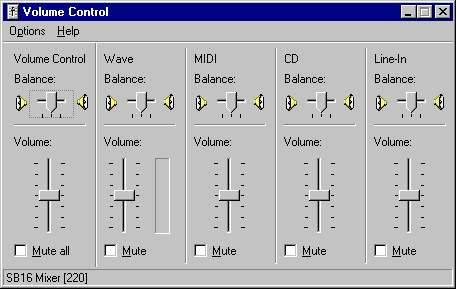
Fitur Volume Control sangatlah penting. Segala masukan (mikrofon, line-in) dan keluaran audio sepenuhnya dikontrol dari sini. Tak hanya itu, suara yang berasal dari dari CD audio, wave, MIDI, dan saluran telepon bisa dikendalikan dari Volume Control. Tanpa kehadiran fasilitas ini, komputer multimedia tidak akan dapat berfungsi secara maksimal. Sound Card yg andal dan speaker yg mahal pun jadi terasa tak berguna.


Mengingat pentingnya Volume Control, tentu akan sangat mengesalkan jika sampai bermasalah. Saya sendiri sudah pernah mengalami hal ini. Nah, utk menghemat waktu, biar gak perlu instal ulang (wuiihh... repot benerr), kamu ekstrak saja salinan file 'sndvol32.exe' dari CD Windows ke folder sistem Windows dengan beberapa langkah berikut :

1.Klik "Start>All Programs>Accessories>Command Prompt".

2.Pada jendela Command Prompt, pindahlah ke drive CD/DVD kamu. Misal, jika drive CD/DVD kamu berada di drive D, ketik "d:" (tanpa tanda kutip tentunya).

3.Masuklah ke direktori i386 dgn perintah "cd\i386".

4.Ketikkan perintah untuk mengekstrak program Volume Control ke sistem: "Windows: expand -r sndvol32.ex_c:\windows\system32". Perlu diketahui, lokasi folder c:\Windows\system32 harus disesuaikan dulu dengan lokasi drive dan folder Windows anda.

5.Keluar dari Command Prompt dengan mengetik "exit".

Selesai dahh... restart bila perlu...

Read More..

Sunday, December 27, 2009

Mempercepat Akses Jaringan di Windows

5 comments
Kalau kamu menggunakan My Network Places untuk menjelajahi jaringan lokal, biasanya ada delay sampai isi file muncul di Windows. Delay atau waktu jeda ini muncul karena Windows mesti mengecek dulu Scheduled Tasks pada Komputer target sebelum menampilkan daftar file di komputer tujuan.


Untuk mengurangi delay semacam ini dan mempercepat akses, kamu bisa memodifikasi entri registry berikut :
1.Klik "Start>Run", kemudian ketikkan "regedit".

2.Masuk ke sub key HKEY_LOCAL_MACHINE\SOFTWARE\Microsoft\Windows\CurrentVersion\Explorer\Remote Computer\NameSpace.

3.Hapus entri berikut yang merupakan milik Scheduled Tasks : {D6277990-4C6A-11CF-8D87-00AA0060F5BF}

4.Tutup Regedit, lalu reboot komputer kamu

Read More..

Mengunci Menu Start di Windows

13 comments
Menu Start di Windows begitu fleksibel. Siapa pun bisa memodifikasi isi dan konfigurasinya dengan mudah.


Untuk menghindari perubahan ini, kamu bisa memanfaatkan Registry Editor. Dari sana, masuklah ke subkey HKEY_CURRENT-USER\Software\Microsoft\Windows\CurrentVersion\Policies\Explorer.

Selanjutnya, ikuti 2 langkah berikut ini :
1.Untuk melindungi menu Start, klik kanan mouse kamu, lalu pilih "New>DWORD Value". Beri nama DWORD Value tsb dgn nama "NoChangeStartMenu" dan isi value-nya dengan 1.

2.Untuk mengunci Taskbar, klik kanan mouse kamu , lalu pilih "New>Binary Value". Beri nama "NoSetTaskbar", kemudian isi value-nya dengan "01 00 00 00". Nantinya, apabila kamu mengklik kanan mouse pada taskbar, akan muncul peringatan: " Due to restrictions in effect on this computer. Please contact your system administrator ".


Read More..

Login Tanpa Welcome Screen

11 comments
Setiap kali masuk ke Windows, ada ucapan selamat datang dari sistem oprerasi ini. Setelah itu, pengguna akan diminta untuk login dengan memasukkan nama akun dan password.


Emoh menggunakan Welcome Screen ini dan ingin agar tampilan login Windows anda sama seperti Windows versi sebelumnya ?? Coba Trik ini :

1.Klik "Start>Run...", lalu ketik "regedit" di kotak dialog Run untuk menjalankan Registry Editor.

2.Masuklah ke sub key HKEY_LOCAL_MACHINE\SOFTWARE\Microsoft\Windows\CurrentVersion\Policies\Explorer.
3.Buat DWORD Value baru bernama "NoWelcomeScreen" dengan cara mengklik "New>DWORD Value".

4.Klik ganda DWORD Value NoWelcomeScreen, kemudian isi Value Data nya dengan nilai 1.

5.Tutup Registry Editor lalu restart Windows.

Read More..

Saturday, December 26, 2009

Reliability and Performance Monitor Windows Vista : Memantau Aktivitas Komputer dengan Detil

1 comments
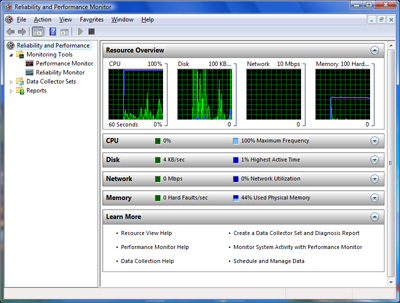
Feature yang diperbarui di Vista dalam jaringan adalah "Reliability and Performance Monitoring". Sebelumnya, feature ini sudah ada di XP dan diberi nama Performance Monitor. Hal berbeda yang dapat kita lihat jika dibandingkan dengan yang ada di XP adalah ditambahkannya feature Reliability Monitoring. Feature ini bisa dibilang sebagai panduan bagi system administrator atau teknisi yang ingin mengetahui apa saja yang sudah terjadi pada sistem.


Dapat kita lihat seperti di gambar Realibility Monitor, feature ini secara terperinci menampilkan waktu dan penyebab sistem mengalami kegagalan baik dikarenakan software, aplikasi, hardware, Windows, dan kegagalan lainnya.

Untuk bagian Reliability and Performance memiliki feature dan tampilan yang mendetail. Pada Window ini, kamu bisa secara visual melihat grafik dari processor, memori, jaringan, dan hard disk.


Bahkan, kamu bisa melihat detil setiap proses dengan mengklik tombol panah bawah yang ada di setiap komponen. Jika kamu seorang system administrator di suatu perusahaan, sistem monitoring seperti ini dapat membantu kamu memantau sistem dengan mudah.
Read More..

Thursday, December 24, 2009

Tips Keamanan Jaringan di Windows Vista

1 comments
Meskipun Windows Vista diklaim telah memiliki sistem keamanan yang lebih baik dibandingkan sistem operasi sebelumnya, Windows XP, tidak adanya tindakan preventif utk mengamankan jaringan akan menimbulkan ketidakstabilan pada sistem.


Terutama jika mengingat aplikasi Windows Meeting Space dan feature jaringan lainnya di Vista yg cukup berisikon bila kamu tidak waspada. Oleh karena itu, kamu dapat mengamankan jaringan dgn mengikuti tips dibawah ini :

1.Jalankan "Automatic Updates" untuk Vista,antivirus, antispyware, firewall, dan aplikasi pelindung lainnya. Preventif ini berguna agar sistem dan aplikasi pelindung kamu telah siap jika ada ancaman/serangan baru datang.

2.Pastikan kamu selalu log-in sebagai user biasa, bukan sebagai Administrator. Di Windows Vista, setiap standard user, tidak mempunyai wewenang utk mengutak-atik sistem komputer.Dengan demikian kamu tidak perlu khawatir jika ada serangan datang.

3.Jika kamu berbagi koneksi internet dalam suatu jaringan, gunakan router. Biasanya, router telah mempunyai firewall built-in yg berguna menjaga jaringan ataupun serangan dari hacker.

4.Pastikan bahwa file yg kamu download / website yg dibuka dari sumber yg bisa dipercaya.


Read More..

Saturday, December 19, 2009

Cara menghilangkan Windows Genuine Advantage Nag Screen yang selalu muncul di Windows (You may be a victim of software counterfeiting)

12 comments
Jika kita mengaktifkan fitur auto update pada Windows XP dan mekalukan update lewat internet, Microsoft akan mengecek apakah Windows yang kita gunakan asli atau bajakan. Kemungkinan lain kalau auto update tidak dinonaktifkan dan computer terhubung dengan internet maka secara berkala otomatis computer akan melakukan update juga. Jika ternyata bajakan, kita diminta untuk melakukan validasi. Tentu saja validasi ini butuh uang, karena harus membeli lisensinya. Dan tentu saja uang terbuang untuk mas “blis gates”. Selama belum divalidasi, di system try pada komputer kita akan muncul peringatan Windows Genuine Advantage / WGA Notification yang tulisannya :


You may be a victim of software counterfeiting

This copy of Windows is not genuine. Click This balloon to resolve now.


Selain hal tersebut sangat mengganggu, di program aplikasi lain seperti Microsoft Office dan beberapa program yg lainnya pun akan minta license jg.


Kalo di klik kanan tampilannya seperti ini:


Ternyata tidak hanya sampai disini. setiap komputer kita start, akan muncul peringatan serupa.

This copy of Windows is not genuine. You may be a victim of software counterfeiting


Tak bosan-bosannya Microsoft mengingatkan kita untuk melakukan validasi. Setelah peringatan tadi kini diikuti dengan dialog pilihan apakah kita akan memvalidasi sekarang atau nanti. Pilihan apapun yang kita berikan, setelah start up komputer selesai, secara otomatis browser kita akn terbuka dan di arahkan menuju situs Microsoft.

This copy of Windows is not genuine and you have not yet resolved this issue. This computer is no longer eligible to recieve select security upgrades from Microsoft.

To protect your copy of Windows, you must click Get Genuine now


Memang sampai saat ini peringatan ini hanya masih sebatas peringatan. Tapi tentunya kita tidak suka dengan hal-hal semacam ini, karena sedikit banyak berpengaruh pada performa komputer. Dan mengganggu tampilan indah kita pada layar monitor.

Nah, bagaimana cara menghilangkannya?

Ada banyak sekali trik untuk menghilangkan Notifikasi ini. Dari sekian banyak cara, ada cara yang sangat mudah, yaitu menggunakan utility Autoruns dari sysinternals.com. Autoruns ini besarnya hanya 565 KB. Download software autoruns melaui official sitenya atau bisa juga di

http://technet.microsoft.com/en-us/sysinternals/bb963902.aspx

Cari file dengan nama WGALogon kemudian hilangkan ceklistnya. Hanya itu. saja. ketika kita merestart komputer, peringatan itu sudah tidak ada lagi.


Jika kesulitan menemukan di mana letak WGALogon, cukup Klik File >> Klik Find dan ketikkan: wga. Tekan Enter. Item wga logon akan langsung tersorot.

Sebenarnya sampai disini sudah cukup. tapi jika kita benar-benar ingin ‘menghabisi’ sampai ke akar-akarnya. Hapus file-file berikut ini tapi sebelum menghapus restart dulu PC:

C:\WINDOWS\system32\WgaLogon.dll C: \WINDOWS\system32\WgaTray.exe C:\WINDOWS\system32\LegitCheckControl.dll

Setelah itu agar peringatan dari windows tidak keluar lagi di kemudian hari maka nonaktifkanlah automatic updates pada windows. Caranya

1. Klik Kanan My Computer
2. Klik Properties
3. Muncul Jendela System Properties
4. Klik tab Automatic Updates
5. Lalu Klik pada bagian Turn off Automatic Updates
6. Klik Apply lalu OK
SELESAI dahh..


Read More..

Thursday, December 17, 2009

Mengubah tampilan windows XP menjadi Windows 7 menggunakan Seven Transformation Pack

5 comments
Seven Transformation Pack adalah sebuah aplikasi untuk mengkustomise ,mengubah atau mengkonversi tampilan sistem berbasis windows XP anda terlihat seperti Windows 7 dan beberapa fitur-fiturnya akan ikut berubah. Anda tidak perlu membeli Windows 7 atau aplikasi pihak ke-3 untuk mendapatkan Windows 7 GUI . Seven Transformation Pack ini dapat anda download dan gunakan secara gratis.

Ini akan memperbarui Windows XP dan Windows Server 2003 dengan Windows Seven GUI dengan menambahkan beberapa tema dan mengganti file sistem.

Seven Transformation Pack memberikan tampilan sistem anda lebih segar dan indah tampilan baru Microsoft sistem operasi: Windows 7. Perubahan kemasan akan tampak pada sistem ikon, skin dan toolbar dan juga menambahkan perangkat tambahan baru ke desktop Anda.

Contoh tampilannya bisa dilihat di bawah ini:


Jika anda tertarik menggunakan atau menginstal aplikasi ini di komputer anda , anda bisa download disini Seven Transformation Pack, ukuran file sekitar 23 MB:


Setelah anda mondownload installer Seven Transformation Pack, anda mengekstraknya kemudian menginstal , setelah selesai terinstal maka anda harus lakukan restart komputer, selanjutnya tampilan windows XP anda akan terasa dan terlihat seperti windows 7.

Read More..
Tips-Trik Maksimalkan Windows?
Klik di sini